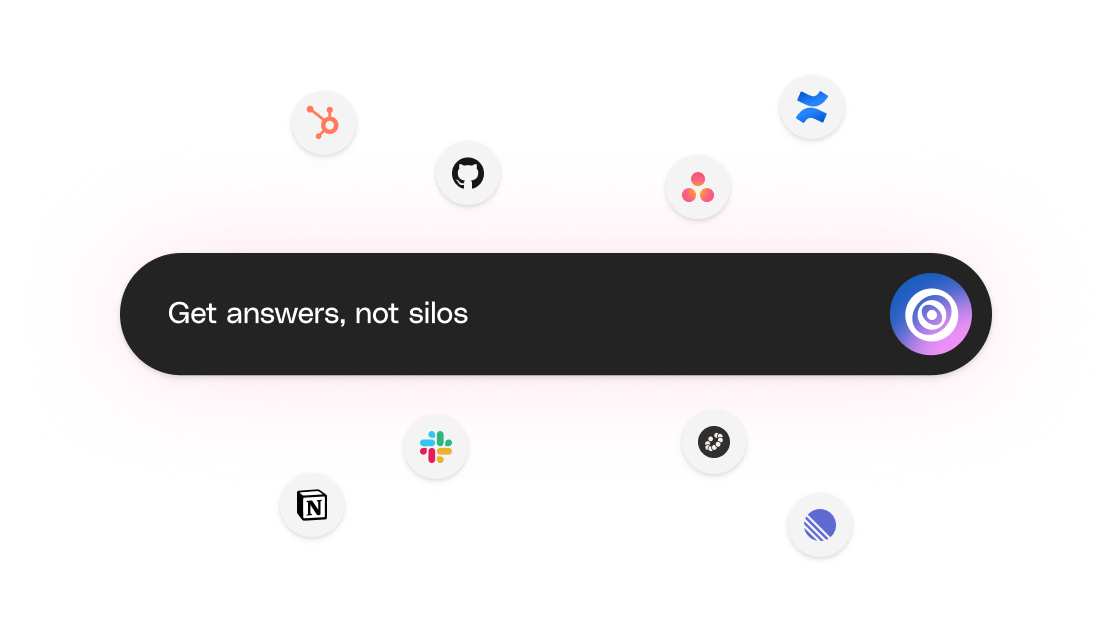
Notion AI bietet 2 Arten von KI-Funktionen:
1. KI-Suchfunktion namens F&A
2. In-Editor-KI-Funktionen
- Brainstorming
- Zusammenfassen, mit einer Tabelle/umsetzbaren Erkenntnissen
- Schreiben oder Weiterschreiben
- Ton ändern
- Länge ändern
- Übersetzen
- KI bitten, das doc zu bearbeiten oder zu verbessern
Wie man Notion F&A verwendet – Notions KI-Suche
Sie können Notion F&A verwenden, um Fragen zu aktuellen docs zu stellen und sogar operative Erkenntnisse basierend auf der Dokumentationstiefe Ihrer Wissensdatenbank zu erhalten. Wenn Sie viele Dokumente und Projekte in Notion haben, können Sie Fragen stellen wie:
- Wie reiche ich einen Fehlerbericht beim Engineering ein?
- Was wurde im Investorentreffen der letzten Woche besprochen?
- Wann starten wir das Website-Redesign?
- Was waren die Aktionspunkte und Erkenntnisse aus dem letzten Standup?
- Welche Projekte laufen Gefahr, sich zu verzögern?
Es gibt 2 Möglichkeiten, auf Notion F&A zuzugreifen:
- Als Schaltfläche auf jedem doc verfügbar
- Kann über die normale Suchschaltfläche in der Seitenleiste oder durch Drücken von Cmd+K verwendet werden
Wie man Notions In-Editor-KI-Funktionen verwendet
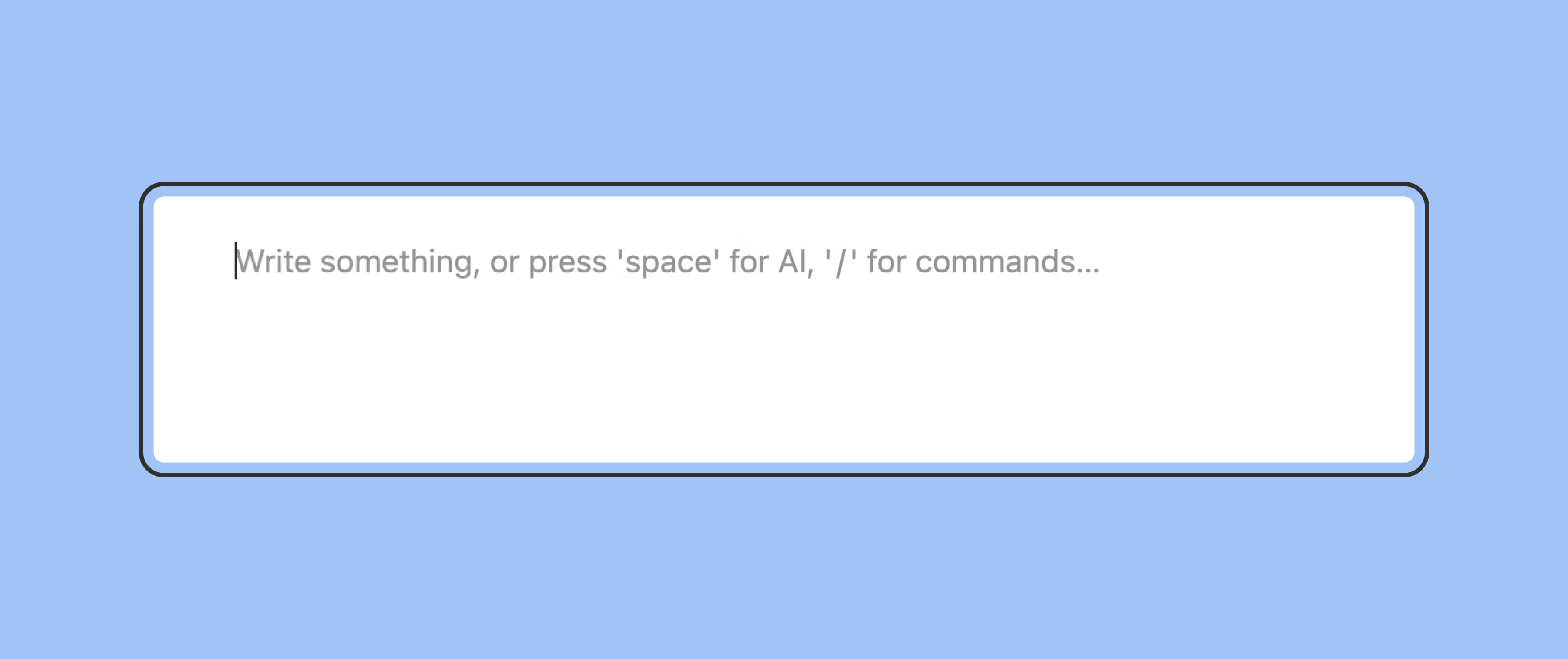
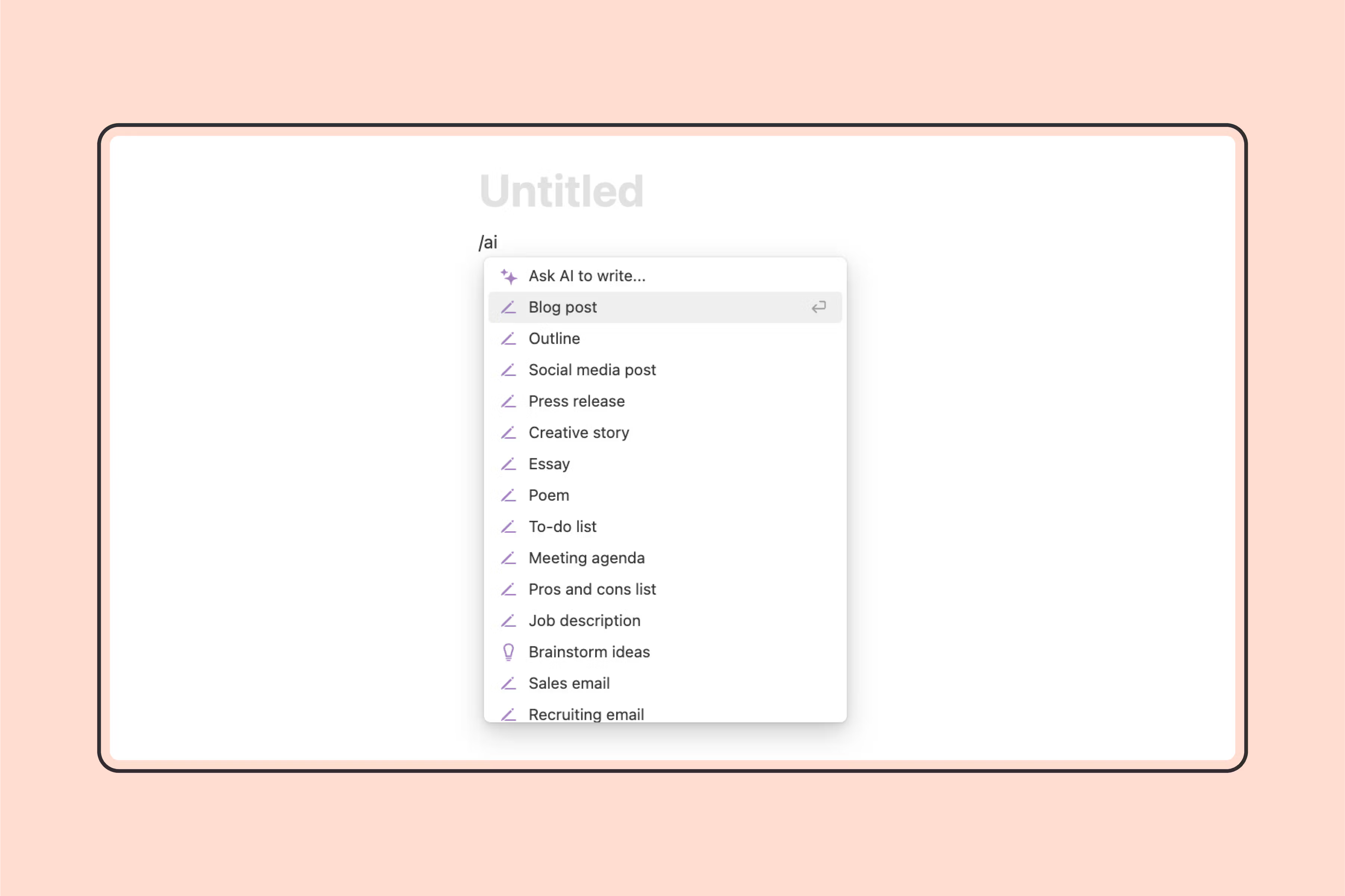
Notion bietet über 10 Anwendungsfälle für KI im Editor. Wenn Sie die Liste aller ihrer KI-Funktionen im Editor sehen möchten, drücken Sie die Leertaste oder geben Sie „/AI“ ein
Dies zeigt Ihnen eine scrollbare Liste ihrer KI-Funktionen:
Schauen wir uns alle einzeln an:
2.1 Brainstorming
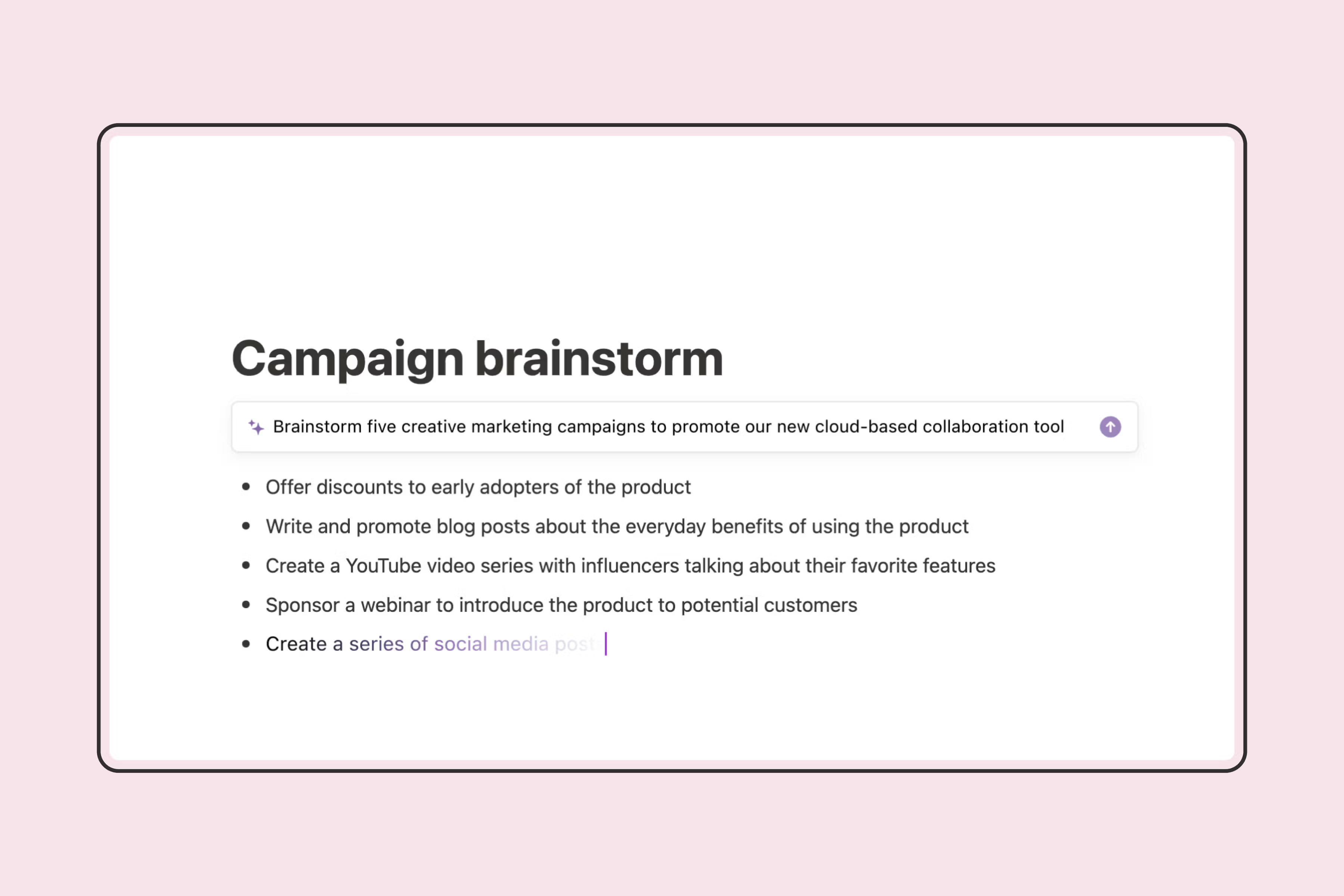
Geben Sie /brainstorm in Ihren Editor ein oder klicken Sie im oben gezeigten Menü auf „Brainstorming“. Sie können es bitten, Themen zu den meisten arbeitsbezogenen Dingen zu generieren.
2.2 Zusammenfassen, mit einer Tabelle/umsetzbaren Erkenntnissen
Geben Sie /summarize in Ihren Editor ein oder klicken Sie auf „Zusammenfassen“. Eine interessante Sache, die Sie tun können, ist, einen benutzerdefinierten KI-Block zu erstellen und ihn einer Vorlage eines wiederkehrenden docs hinzuzufügen, um automatisierte wichtige Erkenntnisse zu erhalten.
Dies hilft Ihnen, automatisierte Erkenntnisse aus jedem Besprechungsnotizen-doc zu erhalten. Dies ist eine besonders kleine Funktion, aber unglaublich zeitsparend, wenn sie skaliert wird.
2.3 Von Grund auf neu schreiben oder weiterschreiben
Genau wie ChatGPT kann Notion AI Inhalte von Grund auf neu für Sie schreiben oder weiterschreiben, um Ihre bestehenden Inhalte zu erweitern. Um Inhalte zu schreiben, geben Sie einfach Ihre Anfrage ein, z. B. „schreibe einen [Blogbeitrag, Buch, Newsletter usw.] über [Thema]“
Sie werben auch mit vorgefertigten Prompts wie:
- Gliederung eines Blogbeitrags
- Entwurf eines Blogbeitrags
- Gedicht
- Essay
- Verkaufsbrief
Hinweis: Die Prompts im Editor von Notion AI, insbesondere die oben genannten, sind etwas spielerisch. Wenn Sie Erfahrung mit KI haben, wissen Sie, dass Prompting extrem wichtig ist. Die Prompts von Notion AI sind in dieser Hinsicht etwas irreführend. Wenn Sie auf „Gliederung eines Blogbeitrags“ klicken würden, würde Ihr Cursor nach „schreibe eine Gliederung eines Blogbeitrags über“ beginnen. Wenn Sie planen, KI für die Inhaltserstellung zu verwenden, empfehlen wir Ihnen, Notion AI benutzerdefinierte Prompts zu geben.
2.4 Tonfall ändern
Notion AI ermöglicht es Ihnen, den Tonfall Ihres Schreibens anzupassen, um besser zu Ihrem Publikum oder Zweck zu passen. Egal, ob Sie professioneller, lockerer, freundlicher oder überzeugender klingen möchten, diese Funktion kann Ihnen helfen, den gewünschten Effekt zu erzielen.
So ändern Sie den Ton Ihres Textes:
- Markieren Sie den Text, den Sie ändern möchten.
- Geben Sie / ein und wählen Sie „Ton ändern“ oder klicken Sie auf das KI-Symbol und wählen Sie „Ton ändern“ aus dem Menü.
- Wählen Sie den gewünschten Ton aus den verfügbaren Optionen, wie z.B. Professionell, Lässig, Freundlich, Überzeugend usw.
Notion AI schreibt den Text automatisch im gewählten Ton um. Diese Funktion leistet gute Arbeit, indem sie Ihnen verschiedene Möglichkeiten bietet, Ihre Nachricht je nach Kontext zu kommunizieren.
2.5 Inhaltslänge ändern
Notion AI kann Ihnen helfen, die Länge Ihrer Inhalte anzupassen, sei es, um sie prägnant oder ausführlich zu gestalten.
So ändern Sie die Inhaltslänge:
- Markieren Sie den Text, den Sie ändern möchten.
- Geben Sie / ein und wählen Sie „Länger machen“ oder „Kürzer machen“ oder greifen Sie über das KI-Menü auf diese Optionen zu.
Notion AI passt die Textlänge automatisch an Ihre Auswahl an. Diese Funktion ist hilfreich, um lange Textabschnitte zusammenzufassen, wichtige Punkte zu erweitern oder Ihre Inhalte innerhalb bestimmter Wortzahllimits anzupassen. Manchmal kann es beim Kürzen von Text wichtige Informationen entfernen. Überprüfen Sie den Text nach dem Kürzen immer noch einmal.
Und denken Sie daran, Notion AI halluziniert. Überprüfen Sie daher beim Erweitern von Texten immer die Fakten.
2.6 Übersetzen
Die Übersetzungsfunktion von Notion AI ermöglicht es Ihnen, Ihre Inhalte in verschiedene Sprachen zu übersetzen, was die Zusammenarbeit mit internationalen Teams oder das Erreichen eines breiteren Publikums erleichtert.
So übersetzen Sie Ihren Text:
- Markieren Sie den Text, den Sie übersetzen möchten.
- Geben Sie / ein und wählen Sie „Übersetzen“ oder wählen Sie „Übersetzen“ aus dem KI-Menü.
- Wählen Sie die Zielsprache aus den verfügbaren Optionen.
Notion AI übersetzt den Text und zeigt ihn im Dokument an.
Diese Funktion ist ein wertvolles Werkzeug, um Sprachbarrieren abzubauen und die Kommunikation zwischen verschiedenen Kulturen zu erleichtern.
2.7 KI bitten, das doc zu bearbeiten oder zu verbessern
Notion AI kann als Ihr persönlicher Editor fungieren und Vorschläge zur Verbesserung der Gesamtqualität Ihres Schreibens machen.
Um die KI um Bearbeitungsvorschläge zu bitten:
- Platzieren Sie Ihren Cursor am Anfang oder Ende des Textes, den Sie verbessern möchten.
- Geben Sie / ein und wählen Sie „KI bitten, das Schreiben zu verbessern“ oder finden Sie diese Option im KI-Menü.
Notion AI analysiert Ihren Text und gibt Verbesserungsvorschläge, wie z.B. das Umformulieren von Sätzen, das Korrigieren der Grammatik oder das Verbessern der Klarheit. Diese Funktion ist besonders hilfreich, um Ihr Schreiben zu polieren und sicherzustellen, dass es gut strukturiert und fehlerfrei ist.
2.8 Rechtschreibung und Grammatik korrigieren
Notion AI enthält eine integrierte Rechtschreib- und Grammatikprüfung, die Ihnen hilft, Fehler in Ihrem Schreiben zu erkennen und zu korrigieren.
Wenn Sie diese Funktion verwenden:
- Falsch geschriebene Wörter werden automatisch rot unterstrichen. Klicken Sie mit der rechten Maustaste auf das Wort, um Korrekturvorschläge anzuzeigen.
- Grammatikfehler werden blau unterstrichen. Klicken Sie mit der rechten Maustaste auf den unterstrichenen Text, um Verbesserungsvorschläge anzuzeigen.
Diese Funktion stellt sicher, dass Ihr Schreiben ausgefeilt und professionell ist, frei von peinlichen Rechtschreib- und Grammatikfehlern.
Das LLM-Modell hinter Notion AI
Notions LLM-Modell wird von keinem ihrer offiziellen Kanäle öffentlich kommuniziert. Der ursprüngliche Start verwendete eine Kombination aus OpenAI’s GPT-3.5 und Anthropic AI’s Claude. Obwohl es derzeit keine Bestätigung gibt, dass sie GPT verwenden, gibt es Beweise für eine definitive Partnerschaft mit Anthropic AI, da sie Notion unter ihren Kunden auflisten.
Aber die meisten Apps haben jetzt KI. Top-Apps wie Perplexity und Poe bieten Ihnen die Möglichkeit, das LLM Ihrer Wahl zu verwenden. Vergleichen Sie daher Ihre Ergebnisse von Notion AI mit anderen Top-LLMs, um eine klare Erwartung an die Qualität zu erhalten.
Notion AI Preise
Notion AI ist ein $10/Monat Add-on zusätzlich zu Ihrem bestehenden Plan, unabhängig davon, welcher Plan es ist. Sie können ihre KI-Funktionen in der kostenlosen Testversion ausprobieren und das Add-on später bei Bedarf kaufen.
Notion AI Alternativen
Die Funktionen zur Inhaltserstellung von Notion AI haben einen Nachteil. KI-Wissen in Ihren docs wird die Qualität Ihrer F&A-Antworten mindern.
Um Ihre Wissensdatenbank aktuell zu halten, sollte das Schreiben menschenzentriert sein. KI glänzt beim Bearbeiten und Helfen, nicht bei der erstmaligen Erstellung, da ihr Ihr branchenspezifischer Kontext und Verständnis fehlen. Und Notion AI hat keine Wissensmanagement-Funktionen. Es tut nichts, um das Chaos verlorener verschachtelter docs innerhalb von Notion zu beheben. Einige verwaiste, nicht verknüpfte Notizen werden für immer begraben.
Wenn Sie Full-Stack-KI-Funktionen für die Inhaltserstellung wünschen, bietet Ihnen ein Tool wie Copy AI mehr Workflows und eine bessere Ausgabe.
Wenn Sie KI-Funktionen wünschen, die speziell die Dokumentationserfahrung Ihres Teams verbessern, ist die beste Notion-Alternative Slite, ein KI-Wissensmanagement-Tool.
Slites KI-Suche ermöglicht es Benutzern, Fragen zu stellen und genaue Antworten basierend auf dem Inhalt ihres Arbeitsbereichs zu erhalten. Im Grunde können Sie mit Ihrer Unternehmensdokumentation sprechen, um Fragen zu stellen, anstatt Dokumente suchen zu müssen, in denen die Antwort enthalten sein könnte. Genau wie bei Notion geben Sie Ihre Frage ein und erhalten eine Antwort aus verifizierten Quellen. Dies reduziert schnelle Fragen und Anrufe und stellt sicher, dass Ihr Team zu einer Self-Service-Informationsabrufkultur übergeht.
Eine weitere KI-Funktion von Slite ist das Wissensmanagement-Panel, ein KI-gesteuertes Panel, das Ihre docs automatisch kategorisiert, basierend darauf, was überprüft werden muss, was veraltet ist, was zur Genehmigung ansteht usw. Sie können auch natürliche Abfragen eingeben wie „Zeige mir alle docs, die ‚Beyonce‘ erwähnen“ und erhalten eine Liste von docs. Sie können diese dann stapelweise auswählen, um sie schnell zu zerlegen und zu analysieren.
Wenn Sie keine KI-Inhalte mögen und möchten, dass KI Ihr Geschäfts-Schreiben, Ihre Planung und Suche verbessert – schauen Sie sich Slite an. Hier ist unser direkter Notion vs Slite Vergleich
Wenn Sie gerne mit KI-generierten Inhalten und der Nutzung von GTM auf mehreren Plattformen spielen, schauen Sie sich Copy AI an.
Und wenn Sie neu in der Nutzung von KI sind, mit Fokus auf Produktivität, wird Notion AI für Sie genau das Richtige sein.