Notion AI tiene 2 tipos de características de IA:
1. Función de búsqueda de IA llamada Preguntas y Respuestas
2. Funciones de IA en el editor
- Lluvia de ideas
- Resumir, con una tabla/conclusiones prácticas
- Escribir, o continuar escribiendo
- Cambiar tono
- Cambiar longitud
- Traducir
- Pedir a la IA que edite o mejore el doc
Cómo usar Notion Preguntas y Respuestas - la búsqueda de IA de Notion
Puedes usar Notion Preguntas y Respuestas para hacer preguntas sobre docs recientes, e incluso conclusiones operativas basadas en la profundidad de la documentación de tu Base de Conocimientos. Si tienes muchos documentos y proyectos en Notion, puedes hacer preguntas como:
- ¿Cómo presento un informe de errores al equipo de ingeniería?
- ¿Qué se discutió en la reunión de inversores de la semana pasada?
- ¿Cuándo lanzaremos el rediseño del sitio web?
- ¿Cuáles fueron los elementos de acción y las conclusiones del último standup?
- ¿Qué proyectos corren el riesgo de retrasarse?
Hay 2 formas de acceder a Notion Preguntas y Respuestas:
- Disponible como botón en cualquier doc
- Se puede usar a través del botón de búsqueda normal en la barra lateral o presionando Cmd+K
Cómo usar las funciones de IA en el editor de Notion
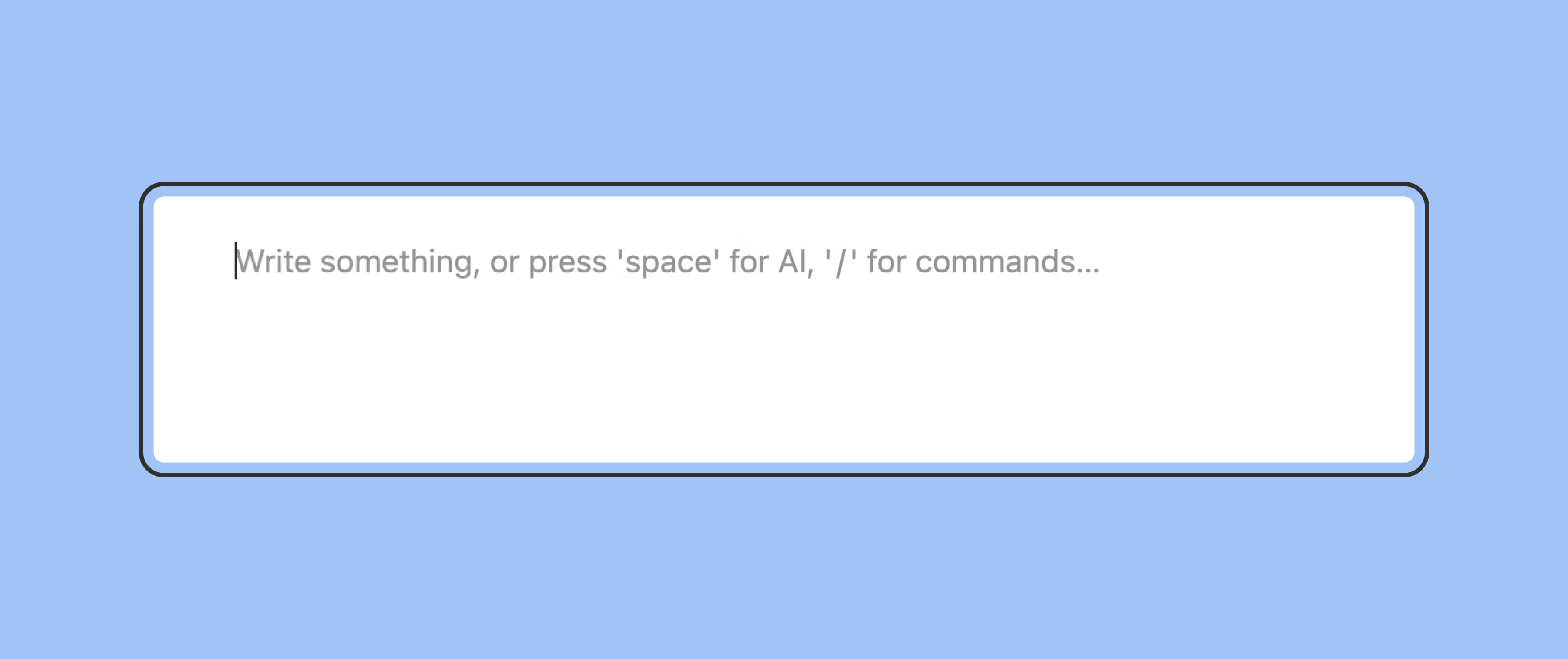
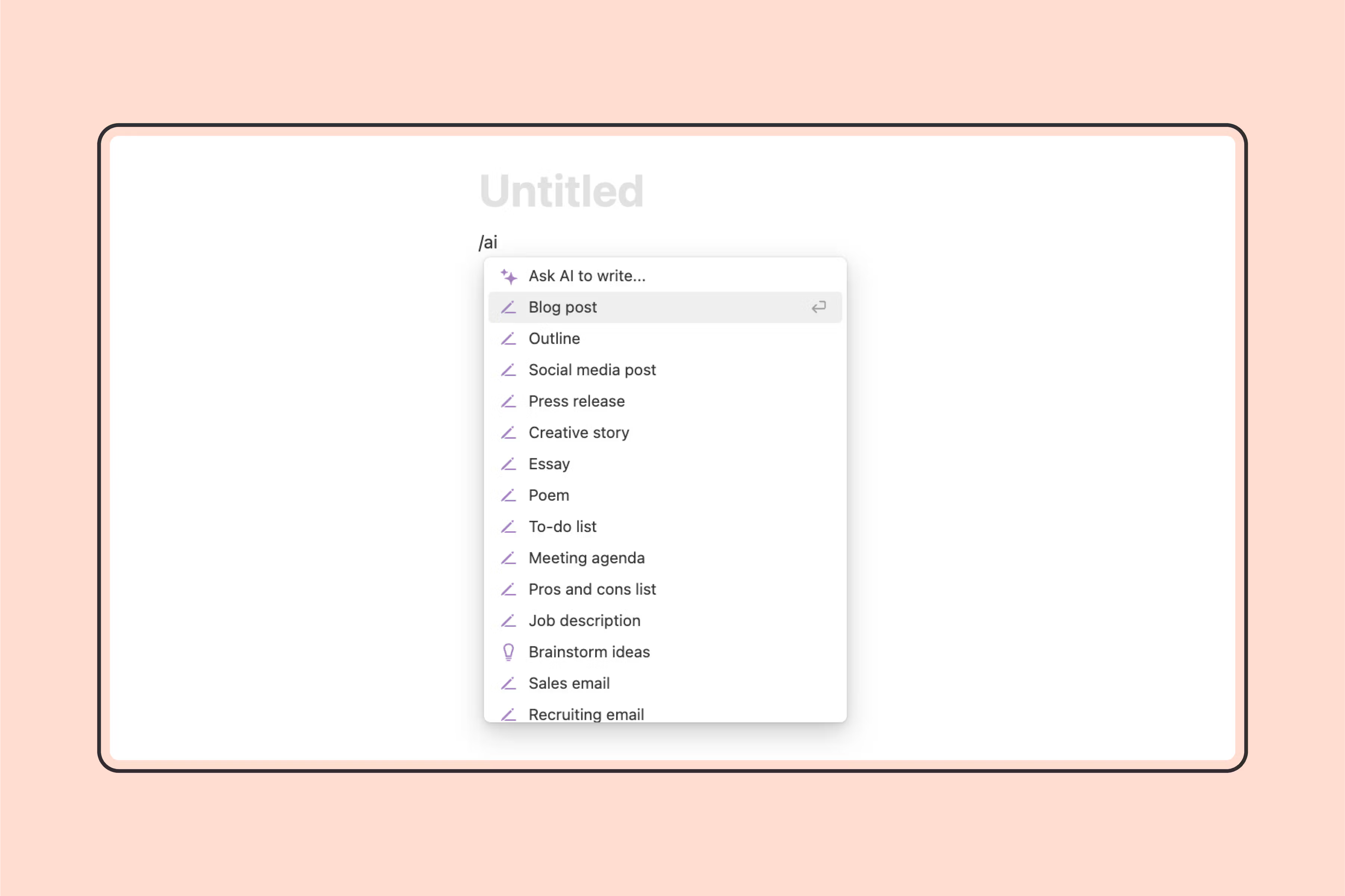
Notion tiene más de 10 casos de uso de IA en el editor. Si quieres ver la lista de todas sus funciones de IA en el editor, presiona espacio o escribe “/AI”
Esto te dará una lista desplazable de sus funciones de IA:
Veamos cada una de ellas:
2.1 Lluvia de ideas
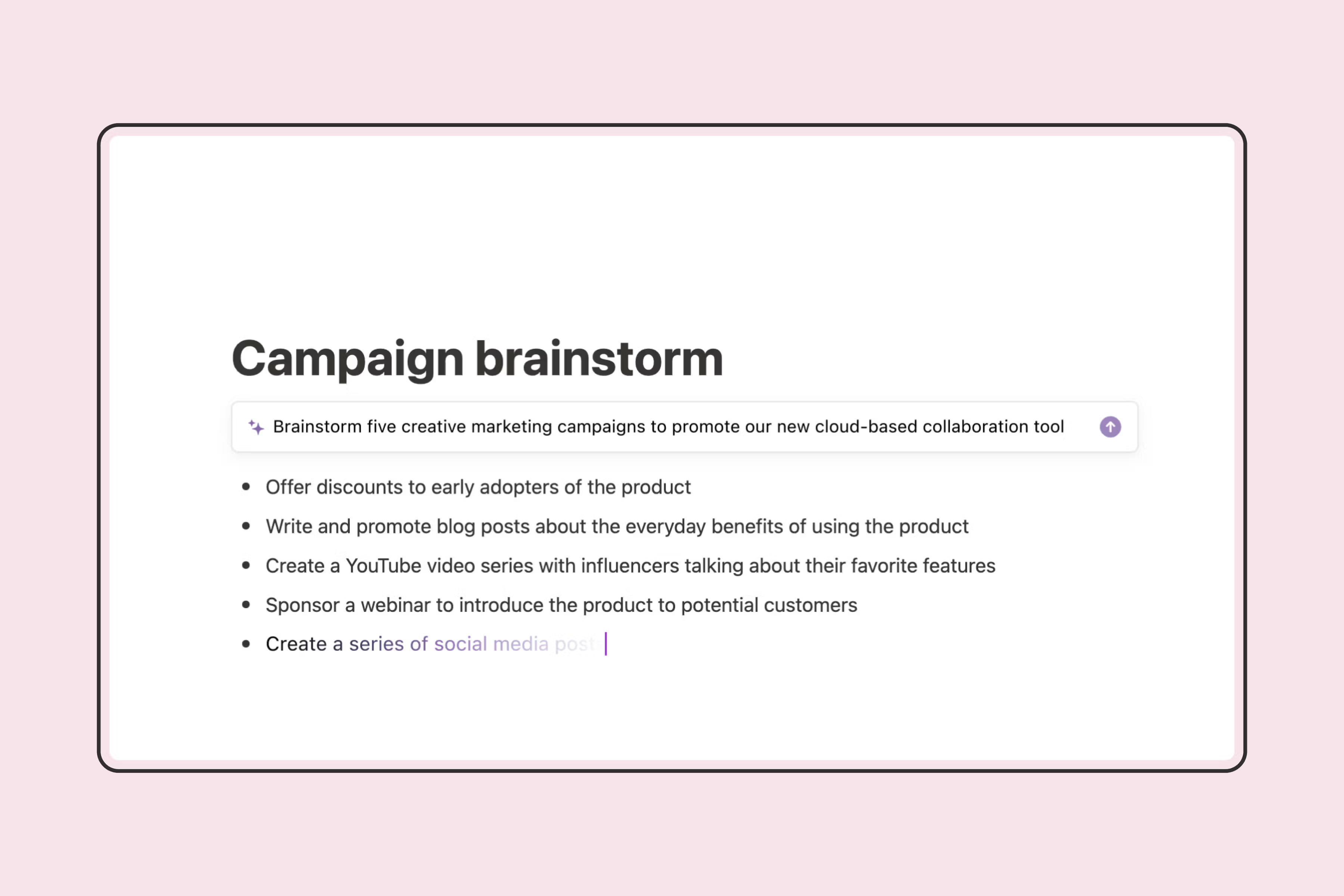
Escribe /brainstorm en tu editor o haz clic en “Lluvia de ideas” en el menú que se muestra arriba. Puedes pedirle que genere temas relacionados con la mayoría de las cosas relacionadas con el trabajo.
2.2 Resumir, con una tabla/conclusiones prácticas
Escribe /summarize en tu editor o haz clic en “Resumir”. Una cosa interesante que puedes hacer es crear un bloque de IA personalizado y añadirlo a la plantilla de un doc recurrente para obtener conclusiones clave automatizadas.
Esto te ayudará a obtener conclusiones automatizadas de cada doc de notas de reunión. Esta es una característica particularmente pequeña pero increíblemente ahorradora de tiempo si se escala.
2.3 Escribir desde cero, o continuar escribiendo
Exactamente como ChatGPT, Notion AI puede escribir contenido para ti desde cero o continuar escribiendo para expandir tu contenido existente. Para escribir contenido, simplemente escribe tu consulta como “escribe una [entrada de blog, libro, boletín, etc.] sobre [tema]”
También anuncian tener prompts predefinidos como:
- Esquema de entrada de blog
- Borrador de entrada de blog
- Poema
- Ensayo
- Carta de ventas
Nota: Los prompts en el editor de Notion AI, especialmente los anteriores, son un poco engañosos. Si tienes alguna experiencia con IA, sabrás que el prompting es extremadamente importante. Los prompts de Notion AI son un poco engañosos en ese sentido. Si hicieras clic en "Esquema de entrada de blog", tu cursor comenzaría después de "escribe un esquema de entrada de blog sobre". Si planeas usar IA para la creación de contenido, te recomendamos darle a Notion AI prompts personalizados.
2.4 Cambiar Tono de Voz
Notion AI te permite ajustar el tono de tu escritura para que se adapte mejor a tu audiencia o propósito. Ya sea que quieras sonar más profesional, informal, amigable o persuasivo, esta función puede ayudarte a lograr el efecto deseado.
Para cambiar el tono de tu texto:
- Resalta el texto que deseas modificar.
- Escribe / y selecciona "Cambiar tono" o haz clic en el icono de IA y elige "Cambiar tono" del menú.
- Elige el tono deseado de las opciones disponibles, como Profesional, Informal, Amigable, Persuasivo, etc.
Notion AI reescribirá automáticamente el texto con el tono elegido. Esta función hace un trabajo decente al ofrecerte diferentes formas de comunicar tu mensaje según el contexto.
2.5 Cambiar Longitud del Contenido
Notion AI puede ayudarte a ajustar la longitud de tu contenido, ya sea haciéndolo conciso o elaborándolo.
Así es como se cambia la longitud del contenido:
- Resalta el texto que deseas modificar.
- Escribe / y selecciona "Hacer más largo" o "Hacer más corto" o accede a estas opciones a través del menú de IA.
Notion AI ajustará automáticamente la longitud del texto según tu selección. Esta función es útil para resumir textos largos, expandir puntos clave o ajustar tu contenido a limitaciones específicas de recuento de palabras. A veces, al acortar el texto, puede eliminar información importante. Siempre verifica dos veces después de acortar el texto.
Y recuerda, Notion AI alucina. Así que al expandir texto, siempre verifica la información.
2.6 Traducir
La función de traducción de Notion AI te permite traducir tu contenido a varios idiomas, facilitando la colaboración con equipos internacionales o llegando a una audiencia más amplia.
Para traducir tu texto:
- Resalta el texto que deseas traducir.
- Escribe / y selecciona "Traducir" o elige "Traducir" del menú de IA.
- Selecciona el idioma de destino de las opciones disponibles.
Notion AI traducirá el texto y lo mostrará dentro del doc.
Esta función es una herramienta valiosa para romper las barreras del idioma y facilitar la comunicación entre diferentes culturas.
2.7 Pedir a la IA que edite o mejore el Doc
Notion AI puede actuar como tu editor personal, proporcionando sugerencias para mejorar la calidad general de tu escritura.
Para pedir sugerencias de edición a la IA:
- Coloca el cursor al principio o al final del texto que deseas mejorar.
- Escribe / y selecciona "Pedir a la IA que mejore la escritura" o encuentra esta opción en el menú de IA.
Notion AI analizará tu texto y proporcionará sugerencias para mejorarlo, como reformular oraciones, corregir la gramática o mejorar la claridad. Esta función es particularmente útil para pulir tu escritura y asegurar que esté bien estructurada y libre de errores.
2.8 Corregir Ortografía y Gramática
Notion AI incluye un corrector ortográfico y gramatical incorporado para ayudarte a detectar y corregir cualquier error en tu escritura.
Cuando uses esta función:
- Las palabras mal escritas se subrayarán automáticamente en rojo. Haz clic derecho en la palabra para ver las correcciones sugeridas.
- Los errores gramaticales se subrayarán en azul. Haz clic derecho en el texto subrayado para ver las mejoras sugeridas.
Esta función asegura que tu escritura sea pulcra y profesional, libre de errores ortográficos y gramaticales vergonzosos.
El modelo LLM detrás de Notion AI
El modelo LLM de Notion no es comunicado públicamente por ninguno de sus canales oficiales. Su lanzamiento inicial utilizó una combinación de GPT-3.5 de OpenAI y Claude de Anthropic AI. Aunque no hay confirmación de que usen GPT en este momento, hay pruebas de una asociación definitiva con Anthropic AI, ya que listan a Notion entre sus clientes.
Pero la mayoría de las aplicaciones tienen IA ahora. Aplicaciones líderes como Perplexity y Poe te dan la opción de elegir el LLM que prefieras. Así que compara tus resultados de Notion AI con otros LLM principales para tener una expectativa clara de la calidad.
Precios de Notion AI
Notion AI es un complemento de $10/mes además de tu plan existente, independientemente de cuál sea. Puedes probar sus funciones de IA en su prueba gratuita y comprar el complemento más tarde, si es necesario.
Alternativas a Notion AI
Las funciones de creación de contenido de Notion AI tienen un inconveniente. El conocimiento de IA en tus docs reducirá la calidad de tus respuestas de Preguntas y Respuestas.
Para mantener tu Base de Conocimientos actualizada, la escritura debe ser prioritaria para los humanos. La IA destaca en la edición y en ayudarte, no en la creación de primera mano, ya que carece de tu contexto y comprensión específicos de la industria. Además, Notion AI no tiene funciones de Gestión de Conocimiento. No hace nada para abordar el caos de los docs anidados perdidos dentro de Notion. Algunas notas huérfanas y desvinculadas quedan enterradas para siempre.
Si quieres funciones de IA de pila completa para la creación de contenido, una herramienta como Copy AI te ofrecerá más flujos de trabajo y una mejor salida.
Si quieres funciones de IA que específicamente mejoren la experiencia de documentación de tu equipo, la mejor alternativa a Notion es Slite, una herramienta de Gestión de Conocimiento con IA.
La búsqueda de IA de Slite permite a los usuarios hacer preguntas y recibir respuestas precisas basadas en el contenido dentro de su espacio de trabajo. Básicamente, puedes hablar con la documentación de tu empresa para hacer preguntas, en lugar de tener que localizar docs donde podría estar la respuesta. Al igual que Notion, escribe tu pregunta y obtén una respuesta de fuentes verificadas. Esto reduce las preguntas rápidas y las llamadas rápidas, asegurando que tu equipo avance hacia una cultura de auto-servicio de recuperación de información.
Otra función de IA de Slite es el Panel de Gestión de Conocimiento, un panel impulsado por IA que auto-categoriza tus docs según lo que necesita verificación, lo que está desactualizado, lo que está pendiente de aprobación, etc. También puedes escribir consultas naturales como, “Muéstrame todos los docs que mencionan ‘Beyonce’” y obtener una lista de docs. Luego puedes seleccionarlos por lotes para analizarlos rápidamente.
Si no te gusta el contenido de IA y quieres que la IA mejore tu escritura comercial, planificación y búsqueda, echa un vistazo a Slite. Aquí tienes nuestra comparación Notion vs Slite lado a lado
Si te gusta jugar con contenido generado por IA y el uso de GTM multiplataforma, echa un vistazo a Copy AI.
Y si eres nuevo en el uso de la IA, con un enfoque en la productividad, Notion AI te funcionará perfectamente.